📋 Guía de Configuración Inicial
Esta guía detallada te brindará los pasos necesarios para realizar la implementación técnica del sistema.
Seguí estas instrucciones para asegurar que la plataforma de tu comercio quede operativa, configurada correctamente y lista para recibir pedidos o gestionar turnos.
1. Introducción al Panel de Control
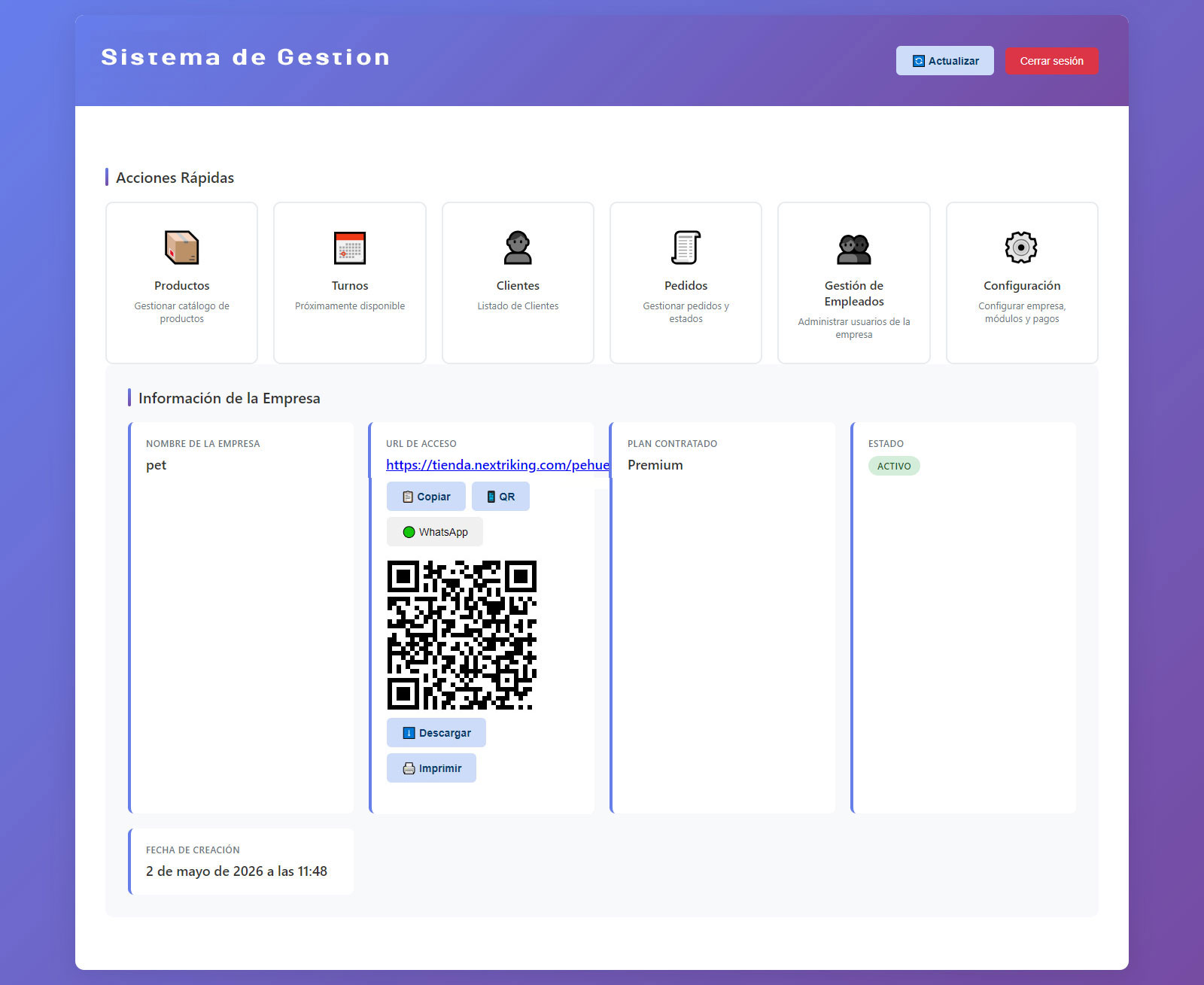
Al iniciar sesión, accederás al panel principal donde visualizarás el estado general de tu cuenta.
- Acciones Rápidas: Ubicadas en la parte superior, permiten el acceso directo a los módulos de Productos, Turnos, Clientes, Pedidos, Gestión de Empleados y Configuración.
- Información de la Empresa: En el centro de la pantalla verás el nombre de tu negocio, la fecha de creación de la cuenta y el plan contratado (ej. Premium).
- Estado del Sistema: Verificá que aparezca el distintivo verde ACTIVO, lo que indica que el sistema está en línea.
- Acceso Público: Aquí encontrás tu URL de acceso y el Código QR. Podés copiar el link, descargar el QR o imprimirlo para que tus clientes ingresen directamente desde sus dispositivos.
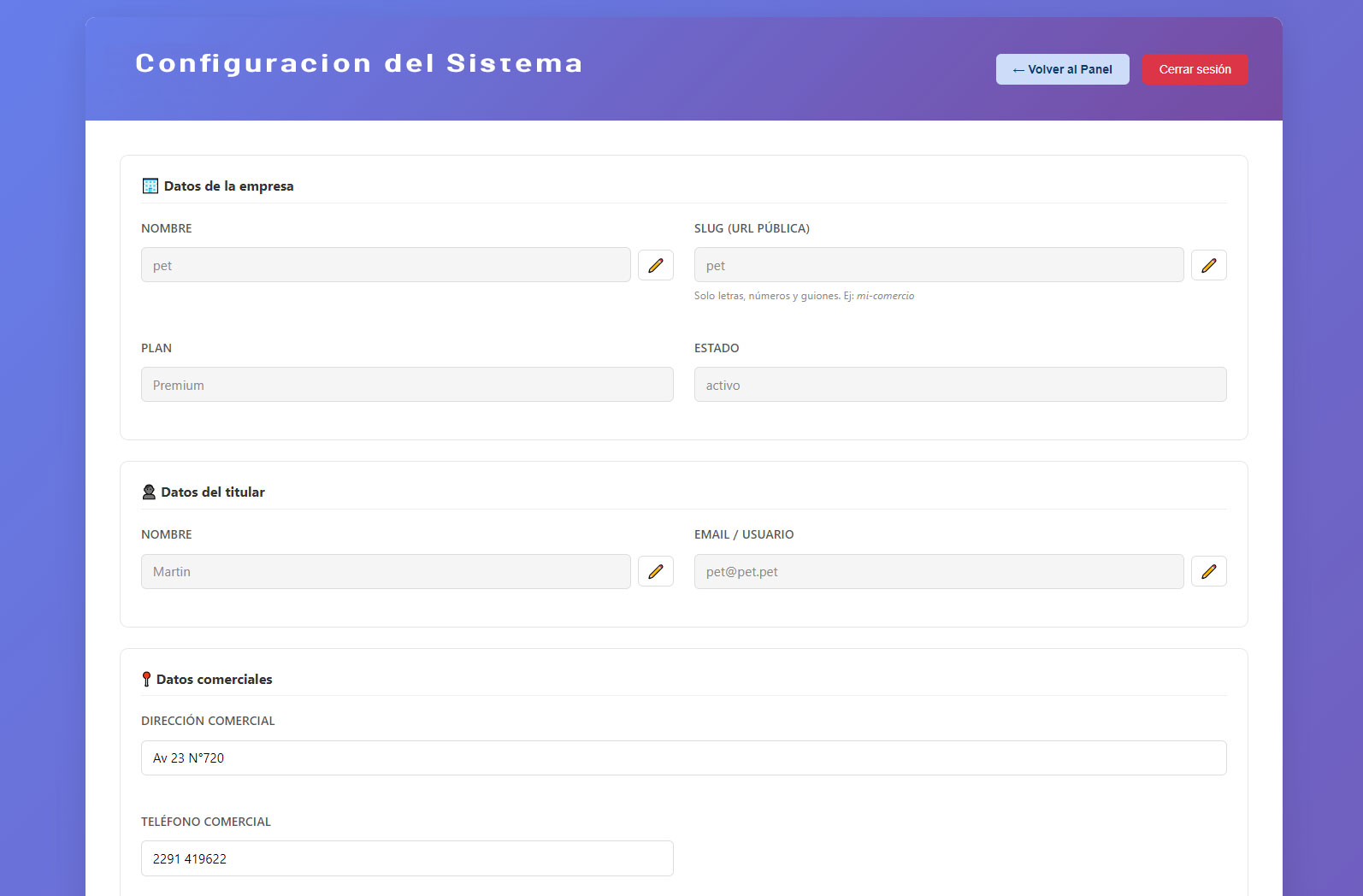
2. Configuración de Datos de la Empresa y Titular
- Datos de la empresa: Definí el Nombre y el Slug (identificador de tu URL).
- Datos del titular: Cargá el nombre del responsable y el email administrativo.
- Datos comerciales: Ingresá dirección y teléfono para que aparezcan en la sección de contacto.
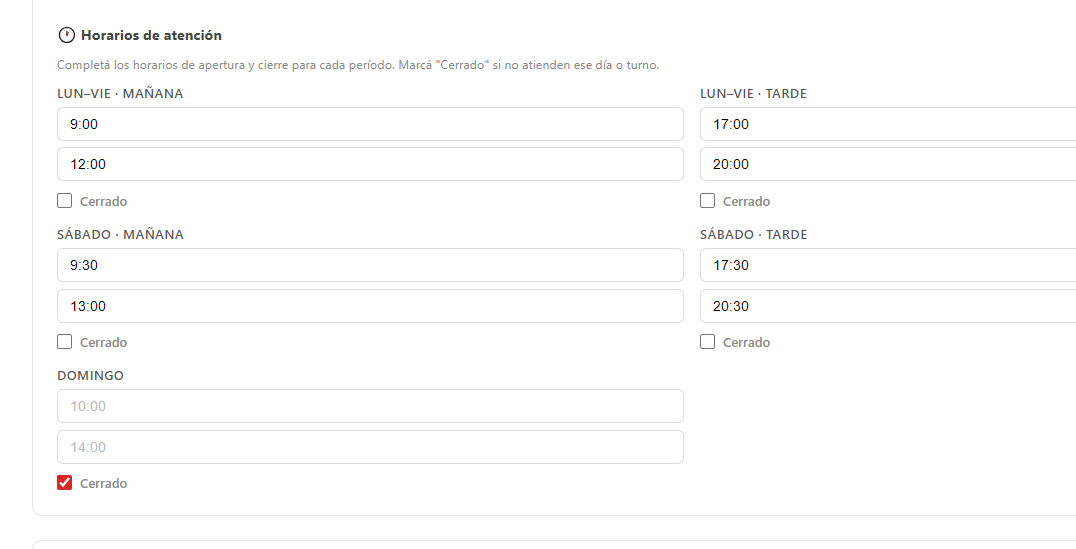
3. Definición de Horarios de Atención
En la misma sección de configuración, debés establecer la grilla horaria.
⚠️ IMPORTANTE: Si el local cierra (por ejemplo, los domingos), debés tildar obligatoriamente el checkbox
"Cerrado" para evitar turnos erróneos.
- Distribución por turnos: El sistema permite configurar rangos para la Mañana y la Tarde de manera independiente para el bloque LUN-VIE y los días SÁBADO.
- Días sin atención: Para días como el DOMINGO o turnos específicos donde el local permanezca cerrado, debés tildar obligatoriamente el checkbox "Cerrado". Si no se tilda, el sistema podría considerar el horario como disponible.
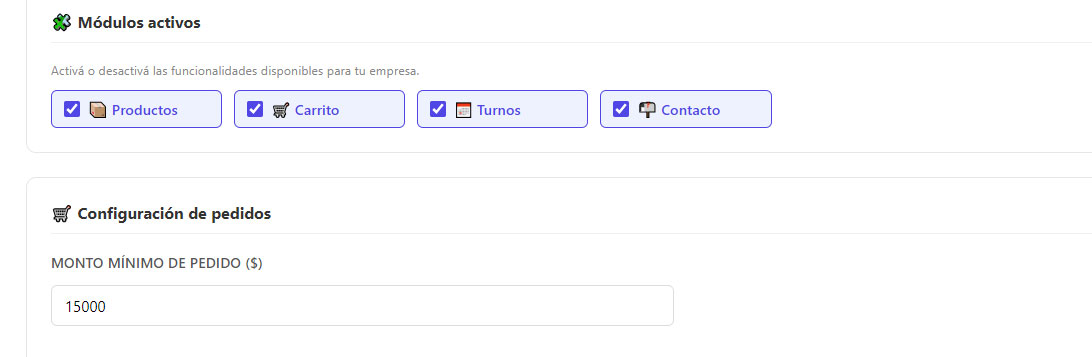
4. Activación de Módulos y Pagos
Podés personalizar las funcionalidades que tus clientes verán activas:
- Módulos: Tildá para habilitar Productos, Carrito, Turnos y Contacto via email.
- Parámetros de Venta: Definí un monto mínimo para los pedidos online.
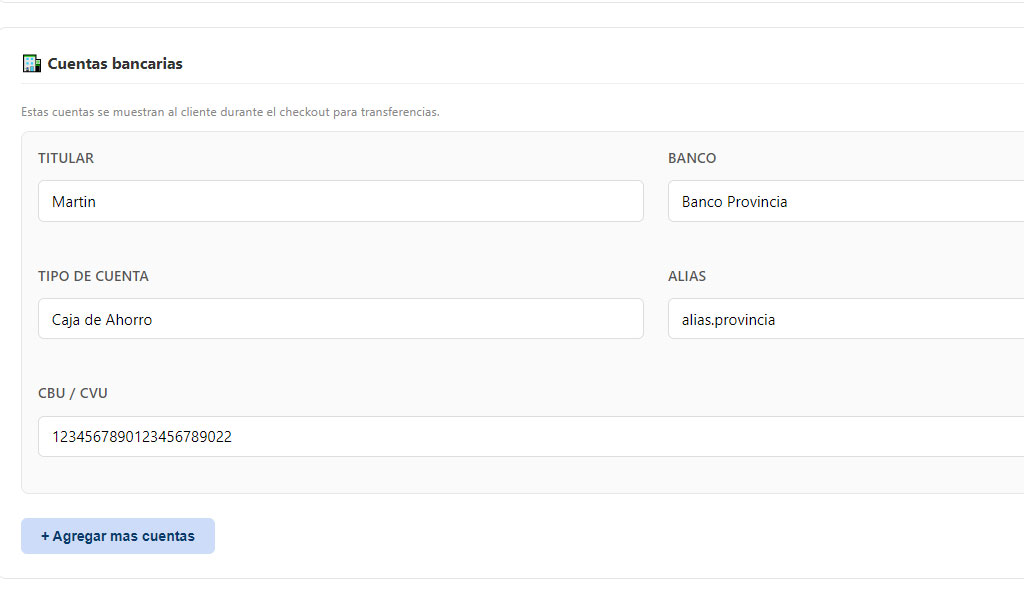
- Cuentas Bancarias: Agregá los datos de transferencia (Titular, Banco, CBU/CVU y Alias) para el checkout. (Podés establecer más de uno).
5. Gestión de Productos y Categorías
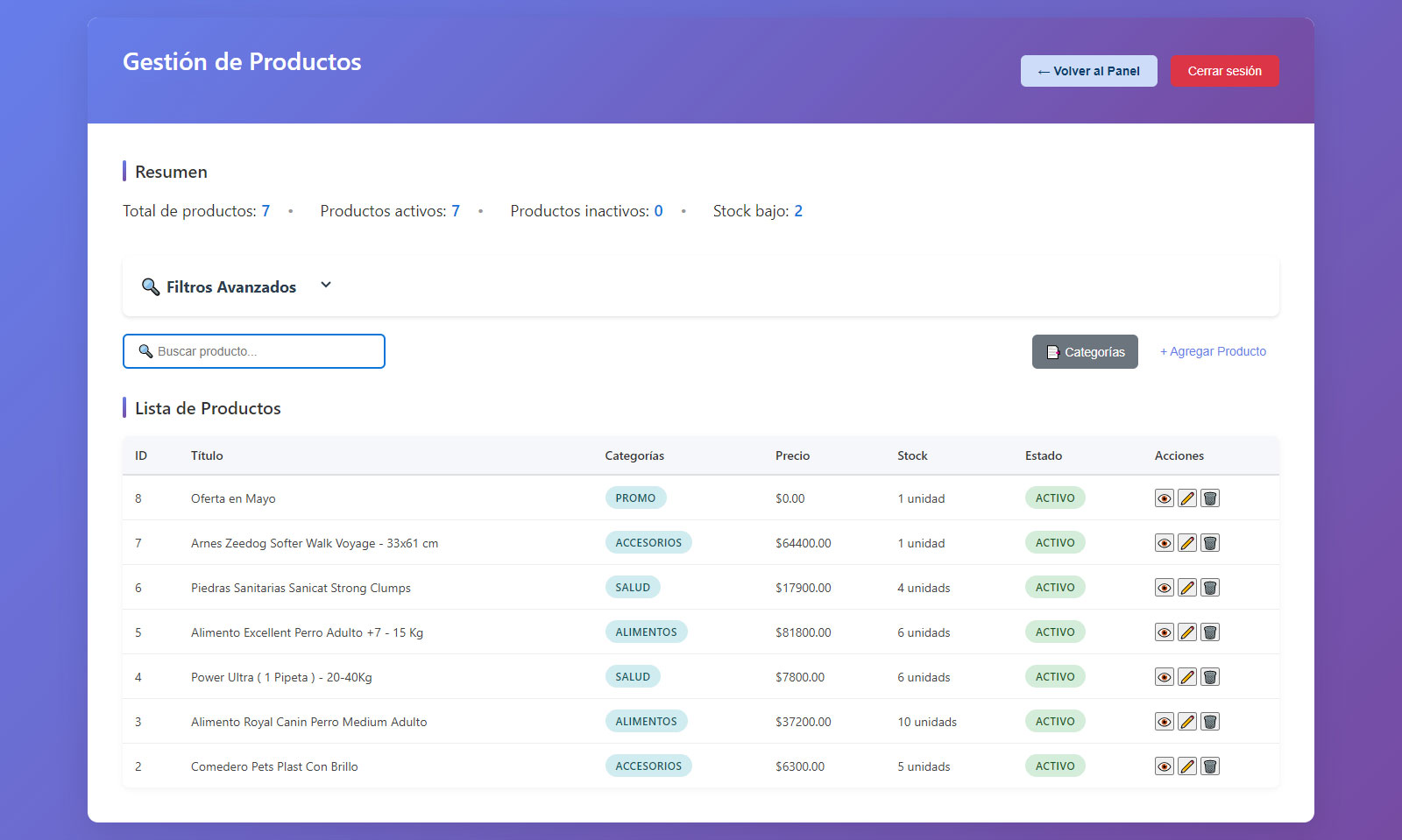
Antes de cargar el inventario, es necesario organizar la estructura del catálogo.
📂 Categorías:
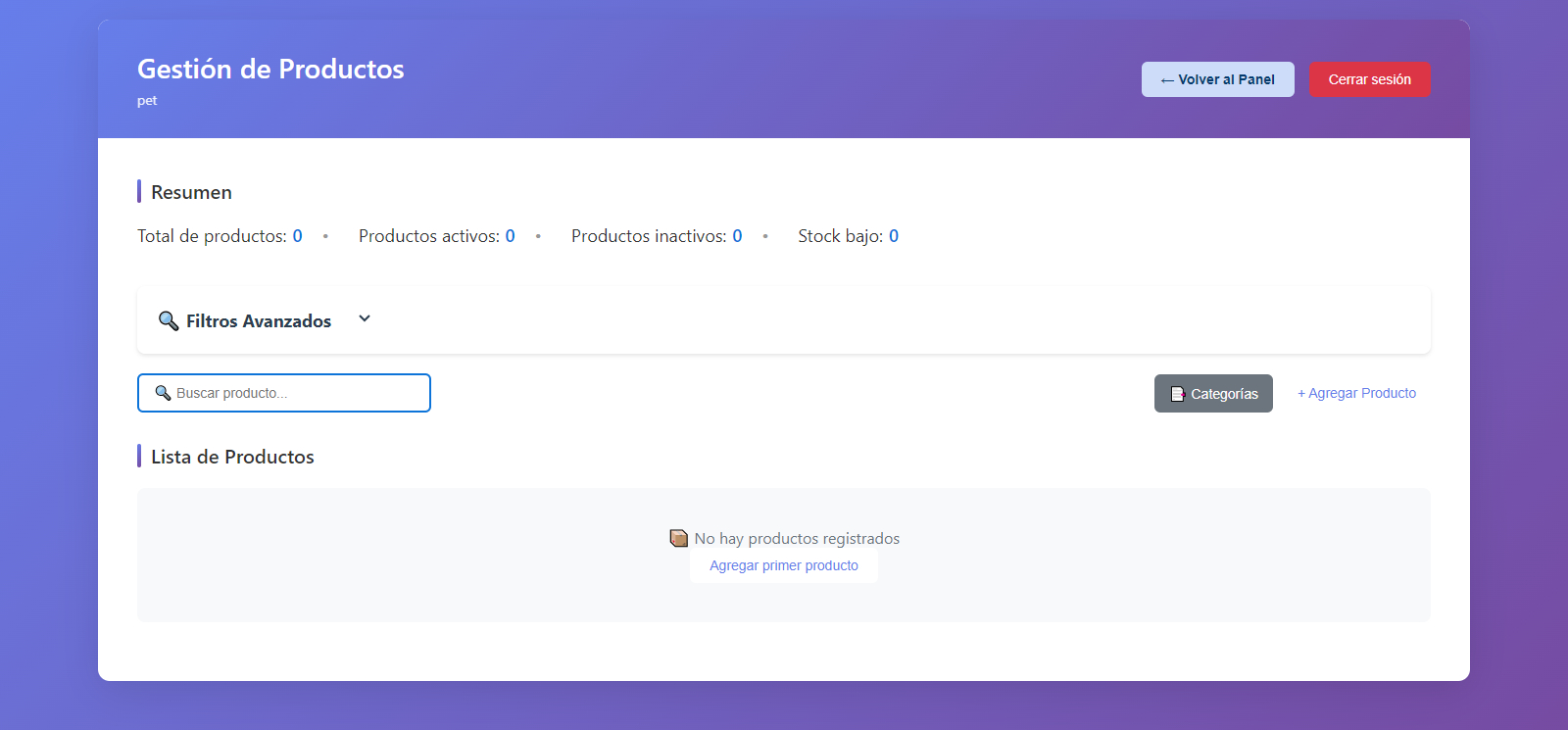
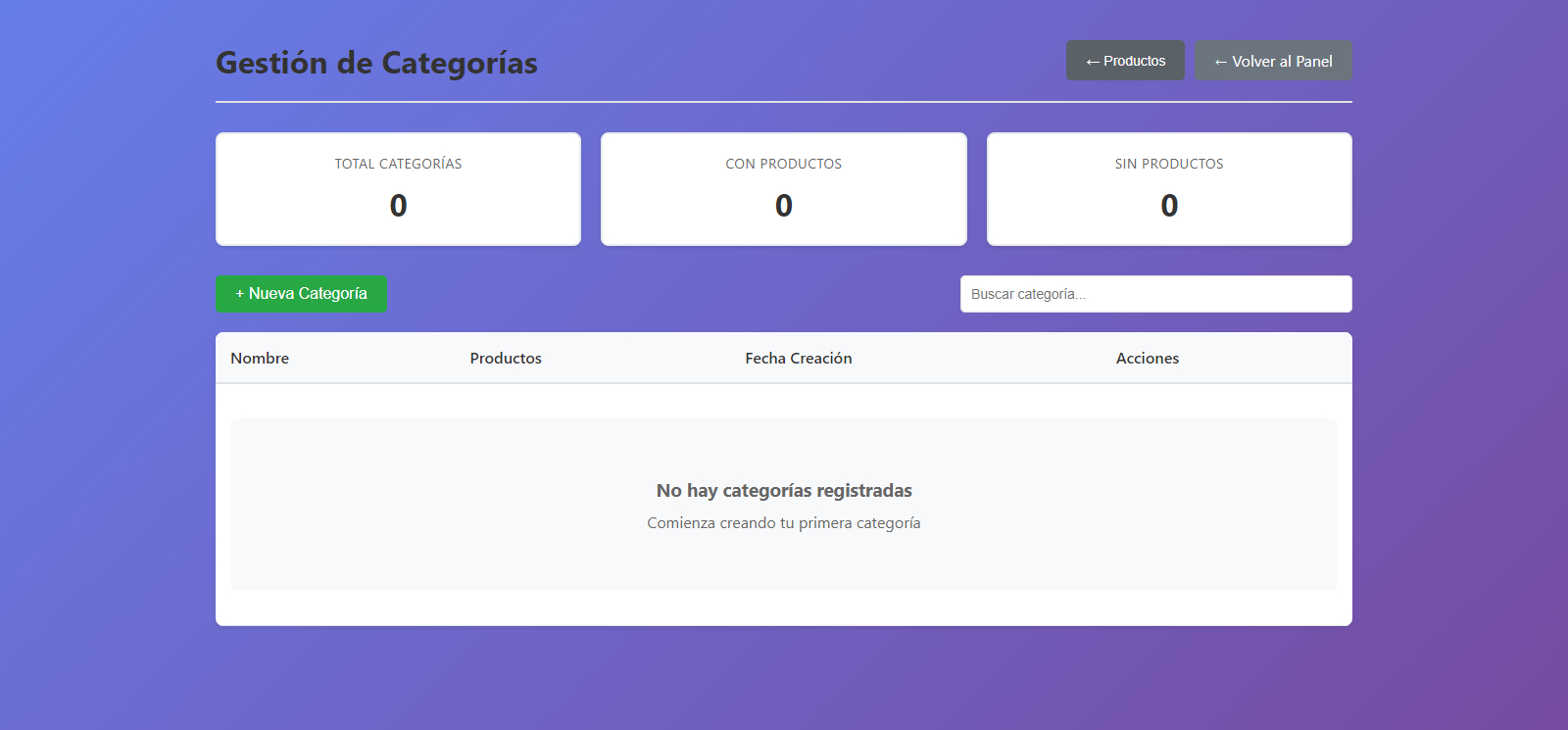
Ingresá a "Gestión de Productos", seleccioná el botón "Categorías"
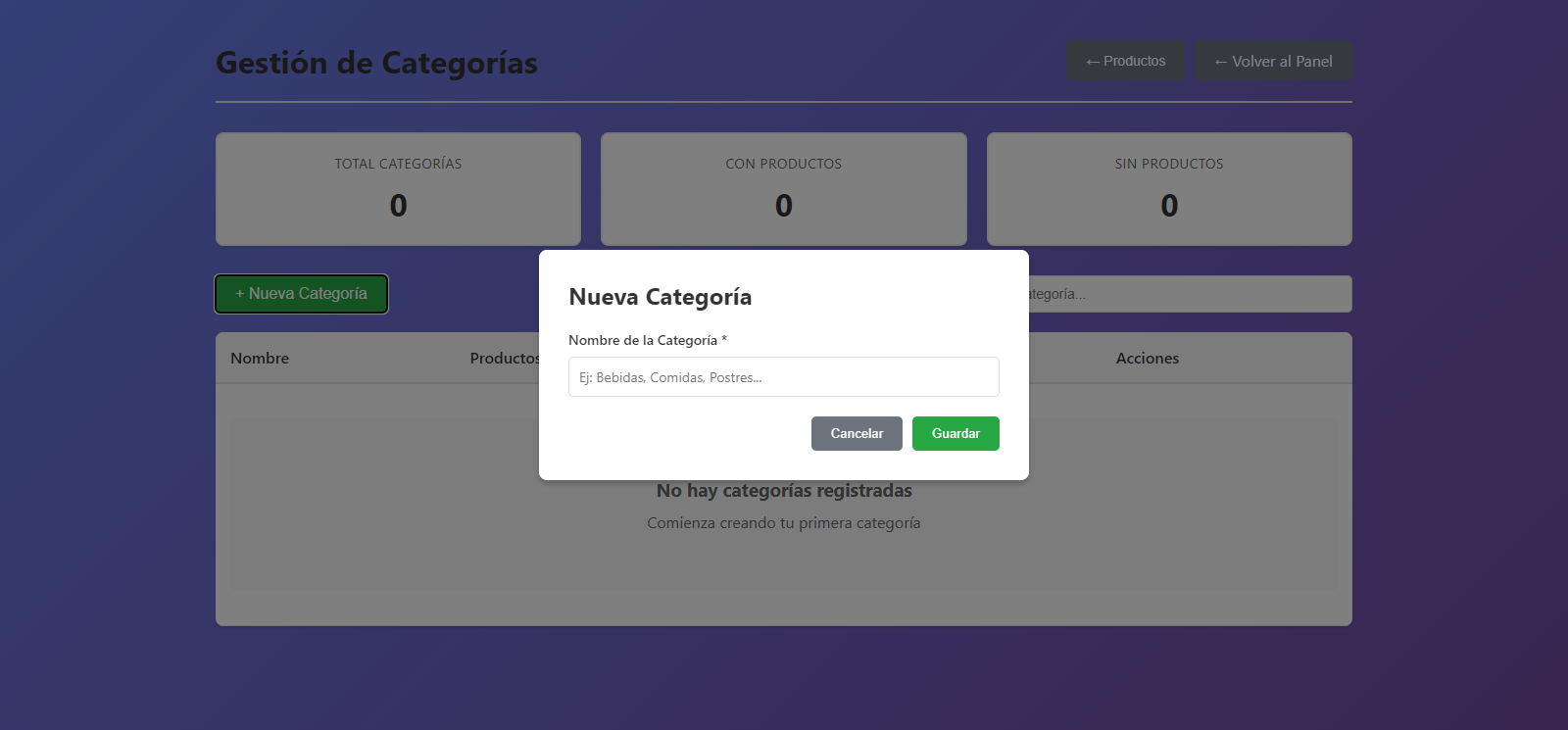
y luego "+ Nueva Categoría".
Definí nombres claros como "Alimentos" o "Accesorios" y guardá.
🛍️ Productos:
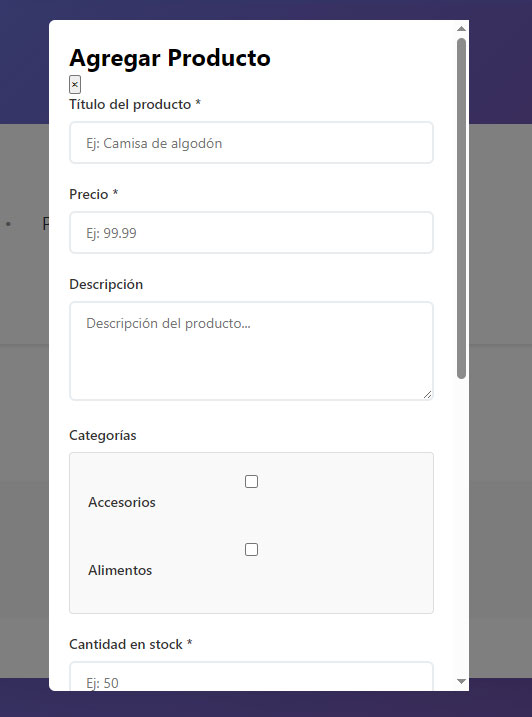
Para agregar un Producto presioná el botón "+ Agregar Producto". En el formulario, completá:
- Título, Precio y Descripción.
- Categorías: Verás un listado con checkboxes. Podés tildar una o varias categorías para un mismo producto.
- Cantidad en stock.
✅ IMPORTANTE: En la lista de productos, monitoreá que el Estado figure como ACTIVO (en verde) para que sea visible en la tienda pública.
6. Configuración de la Agenda de Turnos
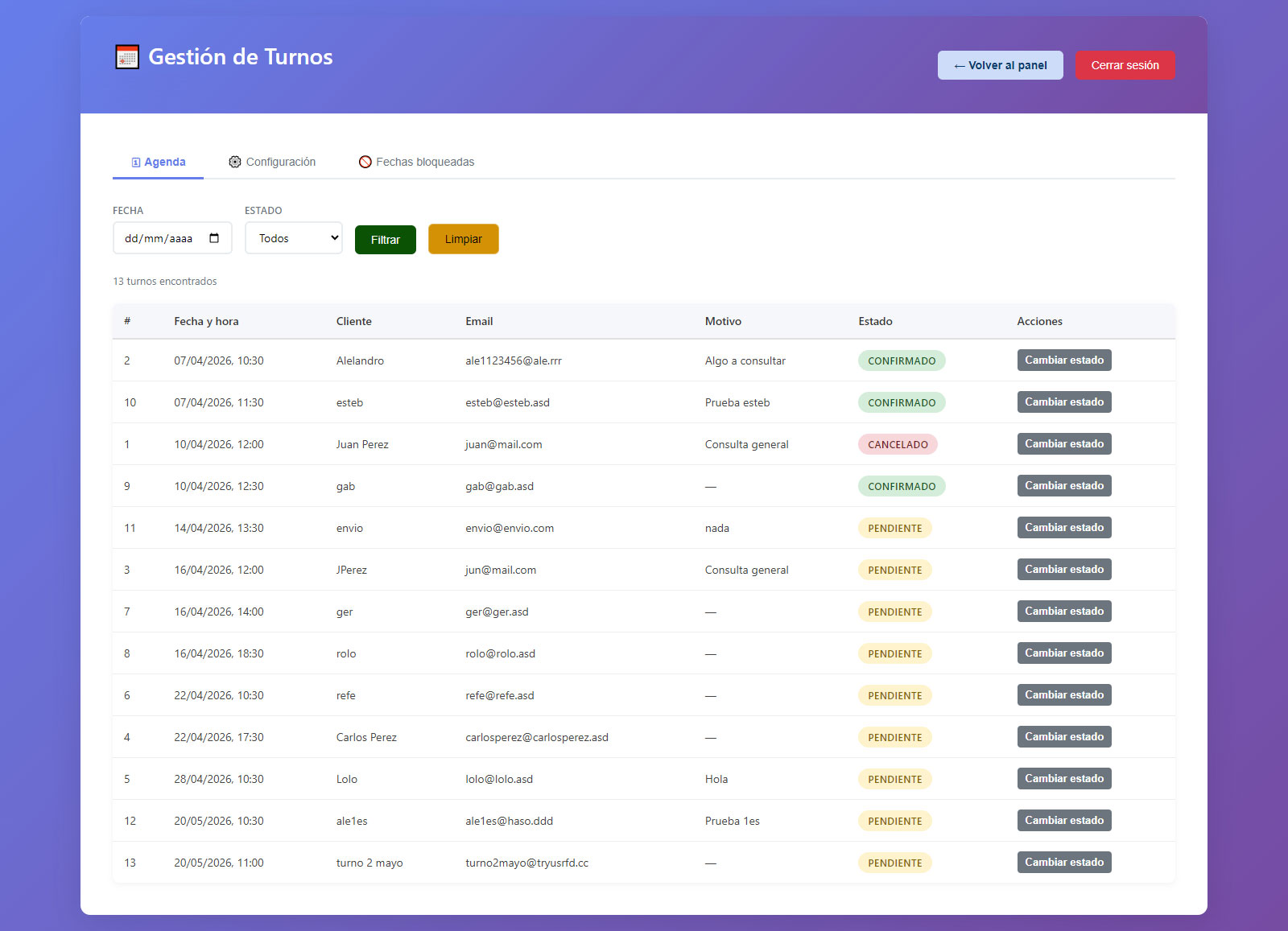
Accedé al módulo de Gestión de Turnos para establecer tus horarios de atención al público.
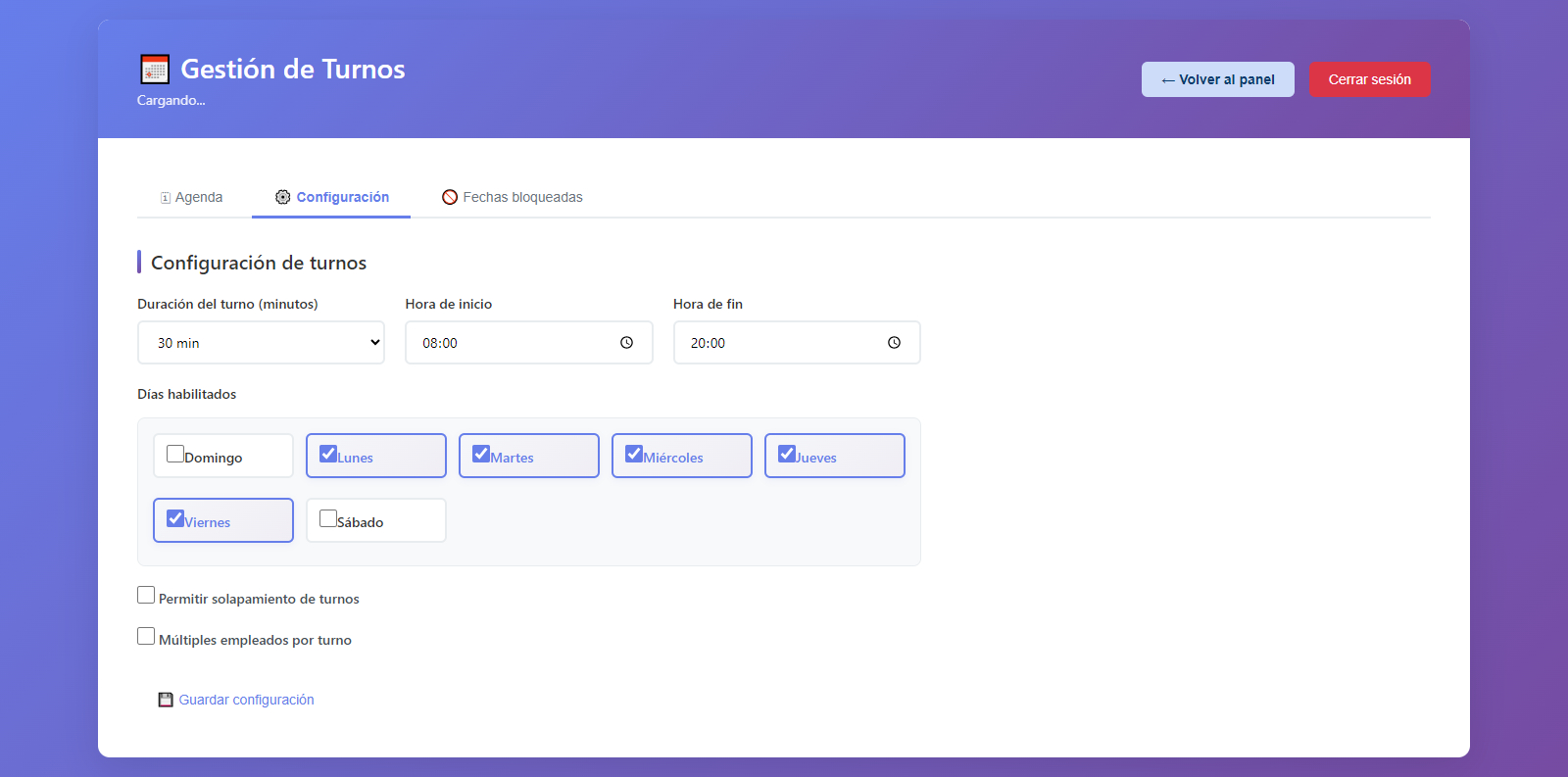
⚙️ Pestaña Configuración:
Definí la Duración del turno (en minutos), la Hora de inicio y Hora de fin. Seleccioná los Días habilitados de la semana.
Opciones de gestión: Si contás con equipo numeroso, podés tildar "Permitir solapamiento de turnos" o "Múltiples empleados por turno". Recordá presionar "Guardar configuración" dentro de esta pestaña.
📅 En la pestaña de Configuración => Fechas bloqueadas, podés marcar días feriados o vacaciones para que no se tomen turnos en esas fechas.